
Những lỗi thường gặp khi sử dụng máy photocopy Ricoh và cách khắc phục
Những lỗi thường gặp khi sử dụng máy photocopy Ricoh và cách khắc phục. Máy photocopy Ricoh được sử dụng phổ biến tại văn phòng, trường học, doanh nghiệp, cửa hàng dịch vụ in ấn và các cơ quan hành chính nhờ khả năng hoạt động ổn định, tốc độ cao và linh kiện dễ thay thế. Tuy nhiên, sau một thời gian sử dụng, máy có thể xuất hiện các lỗi như kẹt giấy, bản in bị sọc đen, lem mực, bản sao mờ, máy báo lỗi cụm sấy, lỗi khay giấy hoặc không nhận lệnh in từ máy tính.
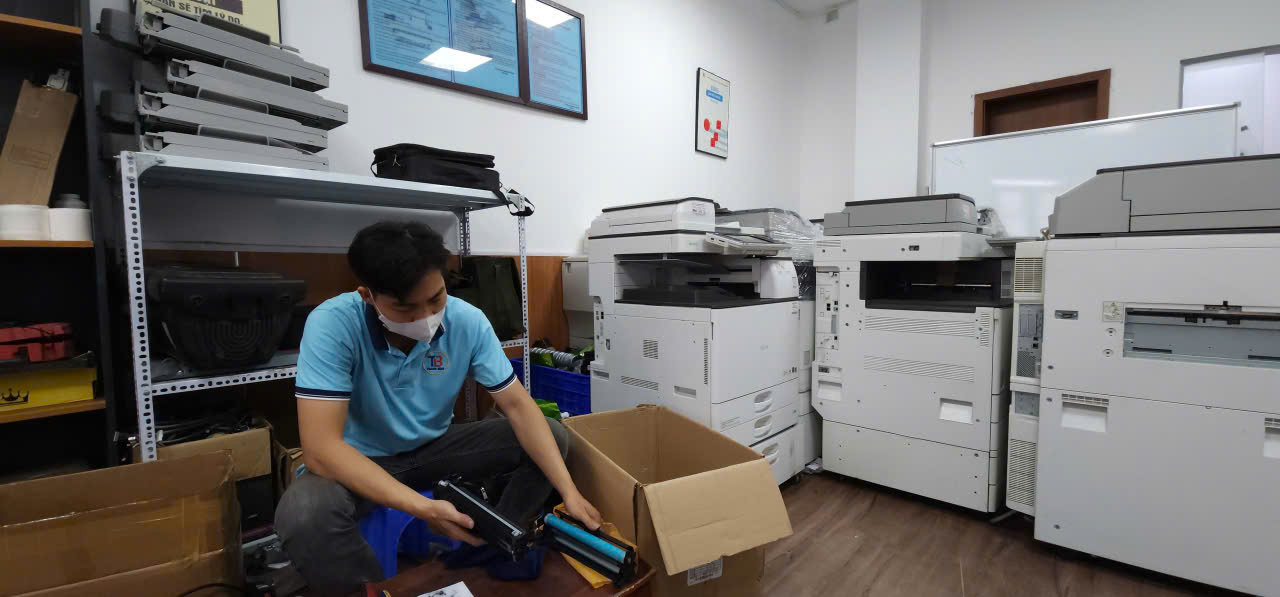
Điểm đáng chú ý là cùng một hiện tượng nhưng nguyên nhân trên từng dòng Ricoh có thể khác nhau. Ví dụ, bản in bị sọc đen trên Ricoh MP 2014 có thể liên quan đến cụm drum hoặc gạt mực, trong khi trên các dòng MP 2554/3054/3554/4054, cần kiểm tra thêm hệ thống phát triển mực, drum và bộ làm sạch.
Dưới đây là những lỗi thường gặp và cách kiểm tra theo từng nhóm máy Ricoh.
1. Máy photocopy Ricoh bị kẹt giấy liên tục
Đây là lỗi phổ biến nhất khi sử dụng máy photocopy. Máy có thể kẹt tại khay giấy, cụm kéo giấy, đường truyền giấy, cụm đảo mặt hoặc khu vực cụm sấy.
Nguyên nhân thường gặp
Giấy quá mỏng, quá ẩm, bị cong hoặc không đúng kích thước có thể khiến bánh xe kéo giấy hoạt động không chính xác. Ngoài ra, sau thời gian dài sử dụng, quả đào/bánh xe kéo giấy bị mòn cũng làm máy kéo nhiều tờ cùng lúc hoặc kéo giấy lệch.
Ở các dòng Ricoh công suất lớn như MP 2554, MP 3054, MP 3554, MP 4054, nếu máy thường xuyên sử dụng chức năng in hai mặt thì cụm đảo mặt và đường giấy cũng cần được kiểm tra khi hiện tượng kẹt xảy ra lặp lại.
Cách khắc phục
Trước tiên cần lấy hết giấy bị kẹt theo đúng chiều di chuyển của giấy, tránh giật mạnh làm rách giấy hoặc để lại mảnh giấy bên trong máy.
Kiểm tra lại loại giấy, kích thước giấy và độ ẩm. Không nên để giấy quá lâu ở môi trường ẩm. Với máy sử dụng thường xuyên, nên thay bánh xe kéo giấy khi bề mặt đã chai hoặc mòn.
Nếu máy vẫn liên tục báo kẹt dù đường giấy không còn giấy, cần kiểm tra các cảm biến giấy và cờ sensor. Đây là trường hợp không nên chỉ xử lý bằng cách reset máy vì lỗi cảm biến có thể khiến máy tiếp tục kẹt hoặc vận hành sai chu trình.
2. Bản photocopy bị sọc đen dọc hoặc ngang
Bản sao xuất hiện một đường đen chạy dọc trang hoặc nhiều sọc đen là lỗi thường gặp ở những máy đã hoạt động với số lượng bản in lớn.
Nguyên nhân
Với máy Ricoh dùng cụm drum, một trong những nguyên nhân thường gặp là drum bị xước, bám mực hoặc đã xuống cấp. Gạt làm sạch drum bị mòn cũng khiến mực thừa không được làm sạch hoàn toàn.
Ngoài ra, nếu vết đen xuất hiện cố định tại một vị trí trên toàn bộ trang, kỹ thuật viên thường kiểm tra drum, gạt drum và hệ thống quang học theo thứ tự phù hợp.
Đối với dòng máy sử dụng bộ phát triển mực, tình trạng developer xuống cấp hoặc bẩn cũng có thể làm chất lượng bản sao giảm.
Cách xử lý
Có thể thử vệ sinh khu vực drum, gạt làm sạch và đường quang học theo quy trình bảo dưỡng của từng model. Nếu drum có dấu hiệu xước hoặc hao mòn thì nên thay đúng loại linh kiện dành cho model.
Không nên tự ý dùng khăn cứng hoặc hóa chất mạnh lau bề mặt drum vì có thể làm hỏng lớp quang dẫn.
3. Bản photocopy bị mờ, chữ không rõ
Bản in mờ có thể xảy ra ở cả máy Ricoh đen trắng và máy màu.
Đối với máy đen trắng, nguyên nhân có thể liên quan đến lượng mực, drum, developer, cụm từ hoặc các thiết lập về độ đậm nhạt.
Nếu toàn bộ trang đều mờ, cần kiểm tra tổng thể hệ thống tạo ảnh. Nếu chỉ một khu vực bị mờ, cần chú ý đến drum, developer và đường quang học.
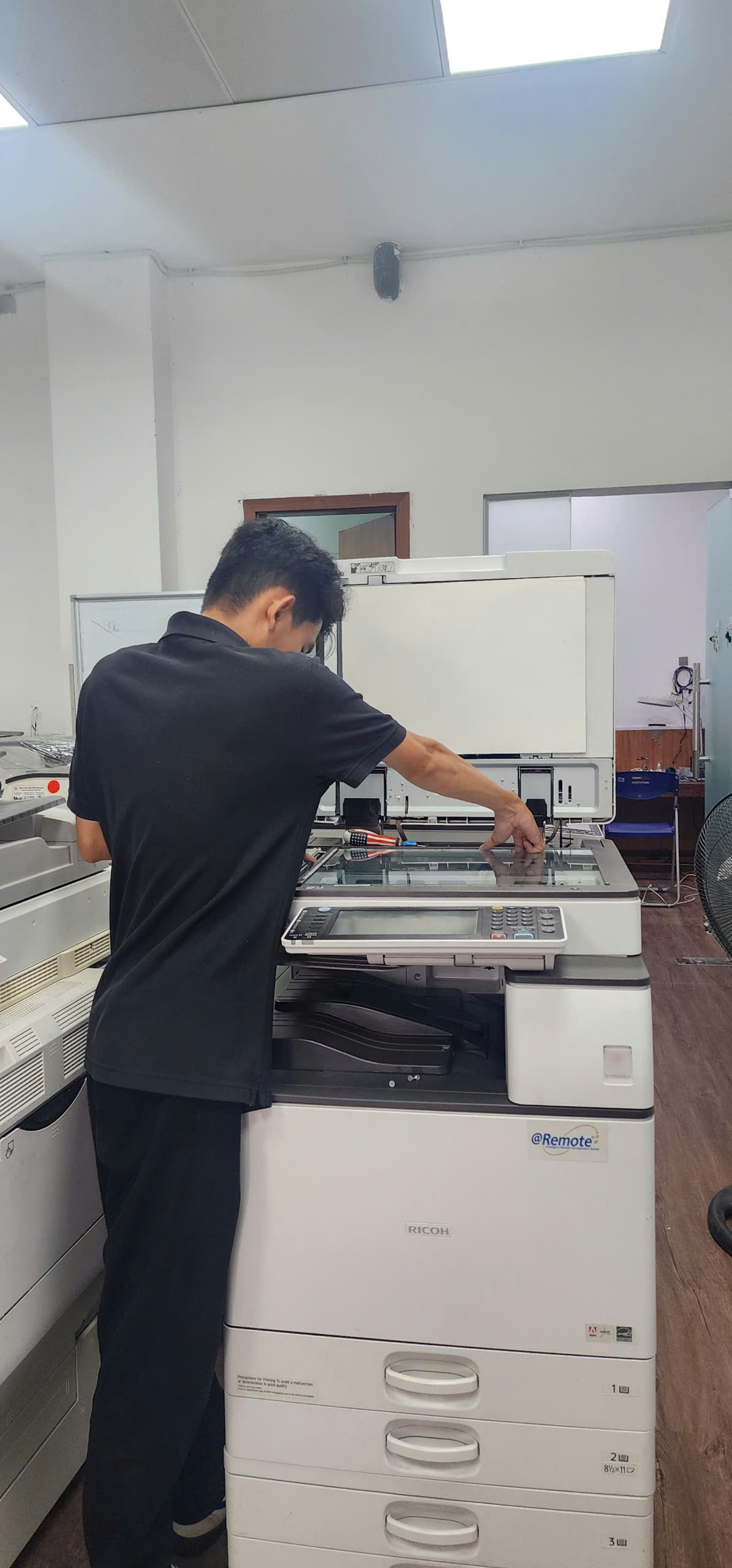
Với Ricoh MP 2014/2014D
Đây là nhóm máy văn phòng nhỏ, thường sử dụng với tần suất tương đối cao. Khi máy bắt đầu có hiện tượng bản sao nhạt, cần kiểm tra mực, drum và cụm phát triển ảnh. Việc sử dụng mực không phù hợp cũng có thể làm chất lượng bản sao thay đổi rõ rệt.
Với MP 2554/3054/3554/4054
Các dòng này có kết cấu phức tạp hơn và phục vụ khối lượng công việc lớn hơn. Khi bản sao nhạt, không nên chỉ đổ thêm mực mà cần kiểm tra cả drum, developer, bộ phát triển và các thông số điều khiển mật độ ảnh.
4. Máy Ricoh bị lem mực, chữ bị nhòe
Nếu bản in xuất hiện các vùng đen không đều, chữ bị nhòe hoặc mực dễ bị kéo theo khi chạm tay, cần kiểm tra cụm sấy.
Cụm sấy có nhiệm vụ làm nóng và ép mực bám vào giấy. Khi nhiệt độ sấy không đạt, áp lực ép không phù hợp hoặc bề mặt lô sấy bị xuống cấp, mực có thể không được cố định tốt.
Nguyên nhân thường gặp
- Lô sấy bị mòn hoặc bám mực.
- Bao lô sấy bị hư hỏng.
- Thanh nhiệt hoặc hệ thống gia nhiệt gặp vấn đề.
- Cảm biến nhiệt hoạt động không chính xác.
- Giấy không phù hợp.
- Mực sử dụng không tương thích với máy.
Nếu máy xuất hiện lỗi liên quan đến cụm sấy, không nên tiếp tục sử dụng liên tục vì cụm sấy hoạt động ở nhiệt độ cao và có thể phát sinh lỗi nghiêm trọng hơn.
5. Máy Ricoh báo lỗi cụm sấy
Một số máy Ricoh có thể hiển thị mã lỗi liên quan đến nhiệt độ hoặc quá trình gia nhiệt của cụm sấy.
Đây là nhóm lỗi cần kỹ thuật viên kiểm tra trực tiếp thay vì chỉ reset máy.
Các nguyên nhân có thể liên quan đến bộ phận gia nhiệt, thermistor, thermostat, nguồn cấp hoặc chính cụm sấy.
Đặc biệt với máy photocopy công suất lớn như MP 5054, MP 6054 hoặc các dòng tương đương, cụm sấy phải làm việc với tần suất cao. Bảo dưỡng định kỳ giúp hạn chế tình trạng nhiệt không ổn định và giảm nguy cơ hư hỏng linh kiện liên quan.
6. Máy photocopy Ricoh kéo nhiều tờ giấy cùng lúc
Hiện tượng máy kéo 2–3 tờ hoặc nhiều tờ trong một lần thường liên quan trực tiếp đến bộ phận lấy giấy.
Nguyên nhân
Bánh xe kéo giấy bị mòn, cao su bị chai hoặc bộ phận tách giấy hoạt động không hiệu quả. Giấy bị ẩm cũng là một nguyên nhân rất phổ biến.
Cách khắc phục
Nên thay giấy mới, xếp giấy ngay ngắn và không nạp quá mức quy định của khay.
Nếu đã thay giấy nhưng máy vẫn kéo nhiều tờ, cần kiểm tra bánh xe kéo giấy và bộ phận tách giấy. Với máy đã hoạt động lâu năm, thay bộ bánh xe kéo giấy thường là một phần của quy trình bảo dưỡng định kỳ.
7. Máy Ricoh không nhận lệnh in từ máy tính
Đây là lỗi thường gặp tại văn phòng, đặc biệt sau khi cài lại Windows, thay máy tính hoặc thay đổi hệ thống mạng.
Nguyên nhân
Có thể do:
- Driver máy in không phù hợp.
- Sai địa chỉ IP của máy photocopy.
- Máy tính và máy photocopy không cùng mạng.
- Cổng TCP/IP bị cấu hình sai.
- Print Spooler của Windows gặp vấn đề.
- Driver cũ xung đột với driver mới.
Cách kiểm tra
Trước tiên kiểm tra địa chỉ IP của máy photocopy. Sau đó từ máy tính có thể kiểm tra khả năng kết nối mạng tới địa chỉ IP của máy.
Nếu mạng hoạt động bình thường nhưng không in được, nên xóa máy in cũ và cài lại driver Ricoh đúng model.
Với văn phòng có nhiều máy tính, nên cấu hình máy in mạng bằng địa chỉ IP cố định hoặc DHCP reservation để tránh việc IP thay đổi làm mất kết nối.
8. Máy Ricoh scan không được về máy tính
Ngoài chức năng photocopy và in, nhiều dòng Ricoh được sử dụng để scan tài liệu qua mạng.
Khi scan không được, nguyên nhân thường nằm ở cấu hình mạng, thư mục chia sẻ, tài khoản người dùng hoặc giao thức truyền dữ liệu.
Đối với Scan to Folder, cần kiểm tra địa chỉ máy tính, tên thư mục chia sẻ, quyền truy cập và thông tin tài khoản.
Đối với Scan to Email, cần kiểm tra cấu hình SMTP, cổng kết nối, xác thực tài khoản và chính sách bảo mật của nhà cung cấp email.
9. Màn hình cảm ứng Ricoh bị đơ hoặc thao tác chậm
Một số máy sử dụng lâu năm có thể xuất hiện hiện tượng màn hình phản hồi chậm, không nhận cảm ứng hoặc giao diện hoạt động không ổn định.
Có thể thử khởi động lại máy đúng quy trình. Nếu lỗi lặp lại, cần kiểm tra phần mềm hệ thống, ổ lưu trữ, bộ nhớ và màn hình cảm ứng.
Không nên tắt nguồn đột ngột liên tục vì máy photocopy có hệ thống điều khiển và lưu trữ dữ liệu nội bộ.
10. Máy photocopy Ricoh phát ra tiếng kêu bất thường
Tiếng kêu có thể xuất phát từ nhiều vị trí khác nhau.
Nếu tiếng kêu xuất hiện khi máy kéo giấy, cần kiểm tra bộ phận cấp giấy. Nếu tiếng kêu xuất hiện khi máy bắt đầu sấy hoặc in, cần kiểm tra bánh răng truyền động, cụm drum, cụm sấy và các cơ cấu chuyển động.
Ở máy đã sử dụng lâu năm, bánh răng bị mòn hoặc khô dầu có thể tạo ra tiếng kêu lớn. Việc xác định vị trí phát ra âm thanh giúp kỹ thuật viên khoanh vùng lỗi nhanh hơn.
11. Phân tích một số dòng máy Ricoh phổ biến
Ricoh MP 2014 và MP 2014D
MP 2014/2014D thuộc nhóm máy photocopy văn phòng nhỏ, phù hợp với nhu cầu photocopy và in ấn cơ bản.
Các lỗi thường gặp tập trung vào bộ phận kéo giấy, drum, cụm phát triển, cụm sấy và chất lượng mực. Do thiết kế tương đối đơn giản, nhiều lỗi có thể được phát hiện thông qua hiện tượng trên bản in.
Với MP 2014D, cần đặc biệt chú ý hệ thống đảo mặt khi máy thường xuyên thực hiện in hoặc photocopy hai mặt.
Ricoh MP 2554
MP 2554 thuộc nhóm máy photocopy văn phòng công suất cao hơn. Khi sử dụng với khối lượng lớn, việc bảo dưỡng drum, developer, cụm sấy và hệ thống kéo giấy có ý nghĩa quan trọng đối với độ ổn định của máy.
Nếu bản sao bắt đầu nhạt hoặc không đồng đều, không nên chỉ xử lý bằng cách tăng mật độ ảnh mà cần kiểm tra nguyên nhân gốc trong hệ thống tạo ảnh.
Ricoh MP 3054 và MP 3554
MP 3054 và MP 3554 được sử dụng khá phổ biến trong doanh nghiệp, trường học và các đơn vị cần xử lý tài liệu số lượng lớn.
Ở nhóm máy này, lỗi kẹt giấy có thể xuất hiện tại nhiều vị trí hơn do đường truyền giấy phức tạp, đặc biệt khi máy được trang bị thêm bộ đảo mặt, khay giấy hoặc bộ hoàn thiện tài liệu.
Khi máy thường xuyên báo lỗi kẹt giấy dù đã lấy hết giấy, cần kiểm tra cảm biến và cờ sensor thay vì tiếp tục reset máy.
Ricoh MP 4054
MP 4054 hướng tới nhóm văn phòng có nhu cầu in ấn cao. Với tốc độ làm việc lớn, các bộ phận hao mòn như drum, developer, cụm sấy, bánh xe kéo giấy và các cơ cấu truyền động cần được kiểm tra định kỳ.
Nếu máy được sử dụng với khối lượng lớn nhưng không bảo dưỡng, hiện tượng bản in giảm chất lượng hoặc kẹt giấy có thể xuất hiện thường xuyên hơn.
Ricoh MP 5054 và MP 6054
Đây là nhóm máy công suất cao, phù hợp với doanh nghiệp, trường học, cơ quan và các đơn vị có nhu cầu xử lý tài liệu lớn.
Khi sử dụng các dòng máy này, việc bảo dưỡng không nên chỉ thực hiện khi máy hỏng. Các bộ phận hao mòn cần được theo dõi theo số lượng bản in và tình trạng thực tế.
Đặc biệt cần chú ý cụm sấy, hệ thống cấp giấy, drum, developer và các bánh răng truyền động.
12. Bảng nhận biết nhanh lỗi máy photocopy Ricoh
| Hiện tượng | Nguyên nhân có thể gặp | Bộ phận cần kiểm tra |
|---|---|---|
| Kẹt giấy liên tục | Giấy ẩm, bánh xe mòn, sensor lỗi | Khay giấy, đường giấy, sensor |
| Kéo nhiều tờ | Bánh xe kéo giấy mòn | Pickup roller, separation roller |
| Bản sao bị sọc đen | Drum, gạt drum, đường quang | Drum, cleaning blade, scanner |
| Bản sao bị mờ | Mực, drum, developer | Toner, drum, developer |
| Mực không bám giấy | Cụm sấy | Fuser, lô sấy, thanh nhiệt |
| Tiếng kêu lớn | Bánh răng/cơ cấu truyền động | Gear, motor, cụm sấy |
| Không in qua mạng | IP/driver/network | LAN, IP, driver |
| Không scan | Sai cấu hình mạng/chia sẻ | SMB, SMTP, network |
| Máy báo lỗi nhiệt | Cụm sấy | Fuser, thermistor, heater |
| Màn hình chậm/đơ | Phần mềm, bộ nhớ, màn hình | Firmware, HDD/SSD, panel |
13. Khi nào nên tự xử lý và khi nào cần gọi kỹ thuật?
Người sử dụng có thể tự thực hiện những thao tác cơ bản như thay giấy, lấy giấy kẹt theo hướng dẫn, kiểm tra khay giấy, vệ sinh mặt kính scan hoặc kiểm tra kết nối mạng.
Tuy nhiên, với các lỗi liên quan đến drum, developer, cụm sấy, bo mạch, cảm biến, motor hoặc mã lỗi hệ thống, nên để kỹ thuật viên kiểm tra.
Đặc biệt không nên tự tháo cụm sấy khi máy vừa hoạt động vì nhiệt độ bên trong có thể rất cao.
14. Bảo dưỡng máy photocopy Ricoh đúng cách
Để máy hoạt động ổn định, doanh nghiệp nên xây dựng lịch bảo dưỡng dựa trên tần suất sử dụng thay vì chờ đến khi máy hỏng mới sửa.
Nội dung bảo dưỡng có thể bao gồm vệ sinh đường giấy, kiểm tra bánh xe kéo giấy, vệ sinh scanner, kiểm tra drum, developer, cụm sấy, kiểm tra cảm biến, bánh răng và hệ thống truyền động.
Đối với những máy sử dụng hàng nghìn bản mỗi tháng, việc theo dõi tổng số bản in và tình trạng vật tư tiêu hao giúp dự đoán thời điểm cần bảo dưỡng hoặc thay thế linh kiện.
Kết luận
Máy photocopy Ricoh có độ bền tốt nhưng vẫn cần được sử dụng và bảo dưỡng đúng cách. Những lỗi như kẹt giấy, bản in mờ, sọc đen, lem mực, lỗi cụm sấy, không nhận lệnh in hoặc lỗi scan thường có thể xác định nguyên nhân nếu kiểm tra đúng bộ phận.
Đối với từng dòng máy như Ricoh MP 2014/2014D, MP 2554, MP 3054, MP 3554, MP 4054, MP 5054 và MP 6054, cách chẩn đoán và linh kiện hao mòn có thể khác nhau. Vì vậy, khi máy xuất hiện lỗi lặp lại, việc kiểm tra đúng model và tình trạng thực tế sẽ giúp sửa chữa chính xác, hạn chế thay linh kiện không cần thiết và giảm thời gian máy phải ngừng hoạt động.